
总控台多开
注意
总控台仅用于监控和任务控制,新建/编辑连接请在主页界面「+」处操作。
V2.1.0及更高版本可1VN个模拟器,多开模式下不支持模拟器自启动,V2.1.0之前版本及需要自启动功能仍需要复制多个本体1V1操作。
界面介绍
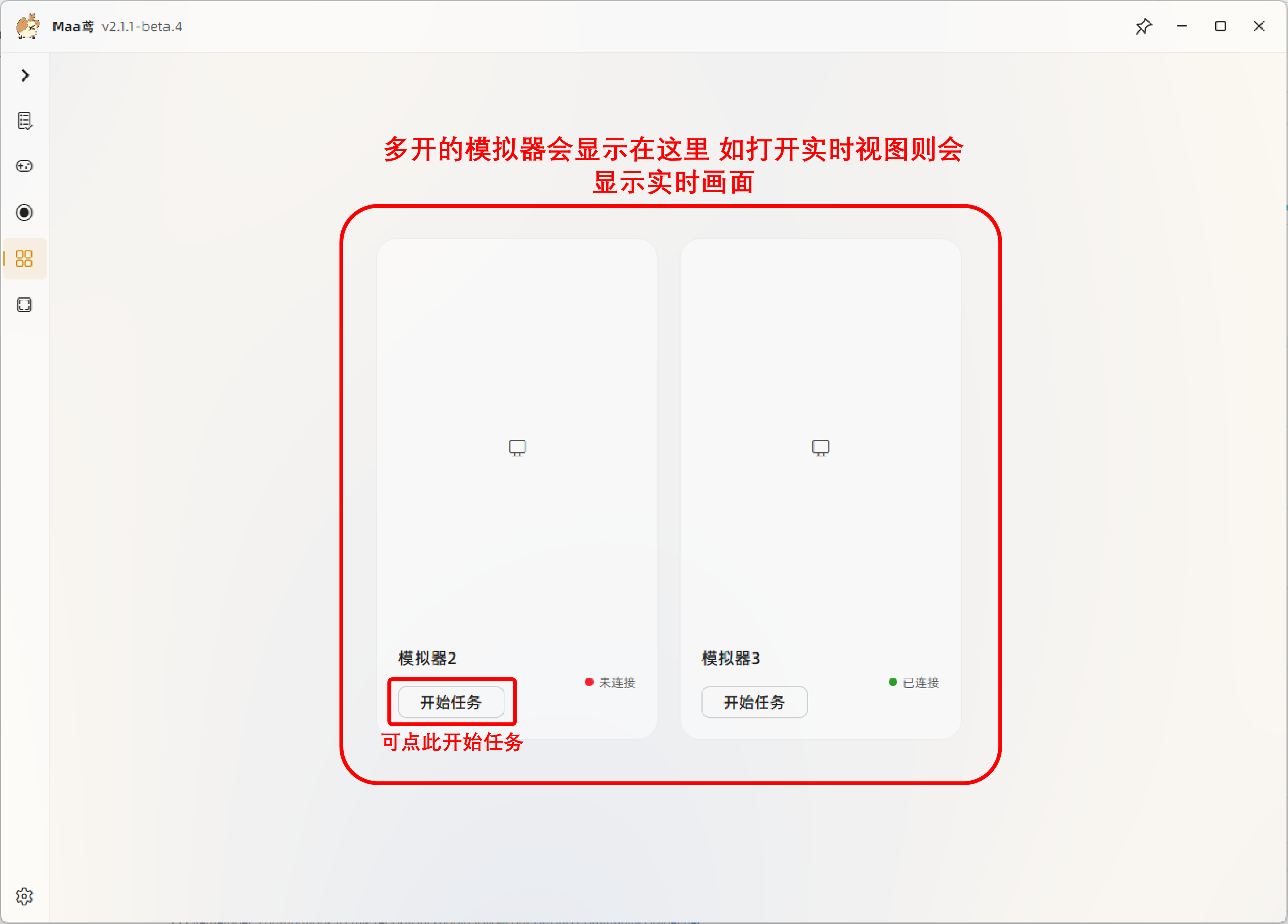
总控台
可查看所有连接的实时画面、连接状态,支持启动/停止任务。
多开操作用户必备好物,具体操作请向下⬇️浏览。
多开操作
基础配置
硬件:性能良好的电脑
工具:了解ADB使用方法
环境:模拟器需要支持多开,麻圆建议V2.1.0及之后
文档:善用本手册+搜索引擎
连接操作
准备工作:复制模拟器及端口获取
复制模拟器:
- MuMu:通过多开管理器复制已有模拟器(需先关闭),或新增安卓12模拟器并下载游戏。
- Bluestacks:通过多开管理器创建新实例,编辑参数。
- 雷电:通过多开管理器复制模拟器连接配置:默认自动检测;手动时需下载platform tools并配置ADB路径,通过
adb devices测试连接。
获取模拟器端口:
常见模拟器:
- MuMu 12:多开器右上角查看;
- MuMu 5.0:模拟器设置-其他-ADB端口;
- Bluestacks:模拟器设置→高级→Android调试(ADB)。
通用方法:
- 方案1(ADB命令):启动模拟器后,在ADB所在目录执行
adb devices(Windows CMD/PowerShell),输出中的127.0.0.1:<端口>或emulator-<四位数字>即为连接地址。 - 方案2(资源监视器):Win+S搜“资源监视器”→网络选项卡→监听端口中找模拟器进程(如HD-Player.exe)的端口,或TCP连接中找adb.exe对应的远程端口。
- 方案1(ADB命令):启动模拟器后,在ADB所在目录执行
创建新实例进行连接和总控台
新建实例及连接:
- 点击主页右上方「+」按钮,自动新建实例。
- 点击右上角框内右起第二个 🔄"刷新"按钮,下拉框会自动检测并显示可用的模拟器端口,选择对应端口即可连接。
- 也可点击“自定义”按钮手动填写对应的ADB路径(即adb.exe文件的路径)、地址(
127.0.0.1:<端口号>)。 - 在设置-连接设置 中打开“记住连接”选项,后续打开该实例即可默认连接当前的模拟器。
总控台:
- 入口在界面左侧边栏
- 可查看所有连接的实时画面、连接状态,支持启动/停止任务。